Showing posts with label Workshop. Show all posts

Update Firmware Android Menjadi Gingerbread Yuk!

Tuesday, June 14, 2011 | 0 comments

Samsung memang sudah menjanjikan akan memberikan update Gingerbread pada pengguna Galaxy S sejak bulan Maret yang lalu, ternyata karena belum matang alias ada bugs pada firmware tersebut maka Samsung menarik kembali update Gingerbread hingga update Gingerbread benar-benar berjalan stabil.

Sejak saat itu saya selalu menyempatkan diri untuk mengecek apakah update Gingerbread sudah ada, ternyata hasilnya nihil hingga saya merasa jemu untuk mengeceknya. Mungkin karena sudah sehati dengan Android, akhirnya dua minggu yang lalu saya mencoba menghubungkan Galaxy S dengan server via KIES. Ternyata muncul notifikasi update firmware seperti pada gambar di bawah ini. Oya, klik pada gambar untuk melihat ukuran besarnya ya!

Ooops! Hampir lupa. Sebelum melakukan upgrade ini, pastikan kamu punya free space sebesar 5 GB di drive tempat kamu menginstall Windows. Biasanya drive C, tapi di PC-ku adalah drive E. Lalu, pastikan kamu sudah mematikan Firewall melalui Control Panel. Kalau tidak, dijamin handphone kamu tidak akan bisa melakukan upgrading setelah mendownload file dari server Samsung.

Gambar 1. Notifikasi Update

Sesuai dengan petunjuk yang muncul, cabut semua gadget yang sedang dicolokin kecuali gadget yang ingin di upgrade.

Tiga hal yang penting yang harus diperhatikan adalah:

  1. Penuhin dulu baterainya sebelum melakukan upgrading.
  2. Jangan menekan tombol menu yang berada di sebelah bawah layar Galaxy S selama proses berlangsung.
  3. Jangan menghubungkan pemutar MP3, kamera, ataupun harddisk eksternal selama proses upgrading berlangsung ya.
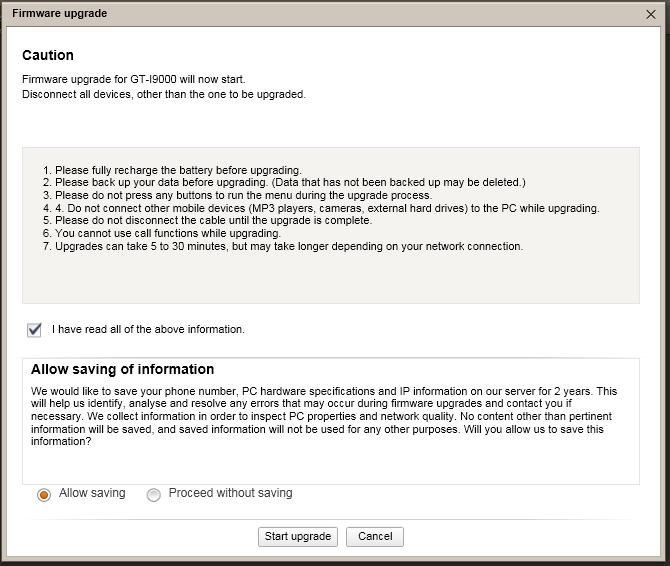
Setelah memastikan ketiga hal diatas terpenuhi, beri tanda cek seperti yang terlihat pada Gambar 2, dan klik tombol Start Upgrade.

Gambar 2. Peringatan Sebelum Upgrading

Saya sarankan untuk melakukan back up Contacts, barangkali terjadi hal-hal yang tidak diinginkan pada saat proses upgrading nanti. Kalau kamu mau melakukan back up pada Music, Photo, dan Video juga boleh. Tapi jelas akan memakan spasi harddisk, be wise on this task! :)
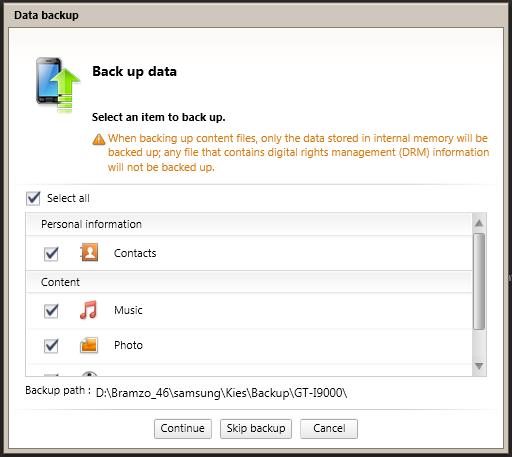
Gambar 3. Back Up Data

Gambar 4. Proses Back Up Music

Gambar 5. Proses Back Up Photo

Gambar 6. Back Up Komplit
Dari semua rentetan proses upgrading firmware Android ini, proses pengunduhan (ini kata baku lho! :D) firmware inilah yang paling lama, seperti terlihat pada Gambar 7. Dengan koneksi Speedy pake Socialia, proses download ini butuh waktu hingga satu jam. Jadi kesabaran kita akan diuji :)
Gambar 7. Proses Download Firmware
Setelah proses download selesai maka akan muncul kotak dialog seperti pada Gambar 8. Yang harus kamu lakukan adalah restart handphone, dengan kabel USB masih terhubung ke PC. Kemudian cabut kabel USB beberapa saat dan hubungkan kembali hubungkan kabel tersebut ke PC.
Gambar 8. Upgrade Gingerbread Komplit
Pada kolom Firmware information, akan muncullah informasi firmware yang sedang kita gunakan, Current Firmware akan berisi kode firmware yang sama dengan Latest Firmaware, karena kita baru saja mengupgrade handphone kita.
Gambar 9. Status Galaxy S

Para Pembalap MotoGP Menolak Ke Jepang

Thursday, May 26, 2011 | 0 comments

Pada Grand Prix Perancis yang lalu, Carmelo Ezpeleta yang merupakan CEO Dorna mengatakan bahwa kemungkinan 90% balapan di Motegi akan diadakan pada tanggal 2 Oktober akhir tahun ini. Jorge Lorenzo tampil mewakili para pembalap dan mengatakan, "Aku tidak akan pergi. Aku tidak mau mengambil resiko."

Valentino Rossi juga memberikan komentar senada ketika ditanyai mengenai opininya, "Ada kecemasan mengenai hal itu. Aku memilih untuk tidak berangkat."

Sebenarnya yang jadi masalah adalah sumber radioaktif yang mengalami kebocoran parsial dari reaktor Fukushima hanya berjarak 120 km dari sirkuit Motegi.

Saat ini beberapa tim MotoGP sudah memberikan tanggapan mereka terkait dengan akan diadakannya Grand Prix Jepang. Contohnya adalah tim Ducati, dalam surat internal mereka kepada manajer Vittoriano Guareschi, telah meminta agar pabrikan Borgo Panigale ini menawarkan opini teknis mengenai bahaya radiasi yang masih ada. Sementara itu Livio Suppo, manajer Honda-HRC, mengajukan proposal kepada Shuei Nakamoto agar ditunjuk pihak ketiga untuk melakukan studi terhadap tingkat radioaktif yang ada.

Keseluruhan penduduk paddock sih memiliki keinginan agar balapan di Jepang ini dibatalkan saja. Banyak engineer penting, pekerja paruh waktu profesional dan pekerja paddock lainnya telah mengungkapkan kalau mereka tidak akan berangkat.

Jika Dorna tetap memaksakan opininya, maka akan terbentuk anggota oposisi yang besar. Selain hal itu juga Claude Denis yang telah dikirim oleh FIM ke Motegi pada akhir pekan lalu, tidak memiliki arti. Sayang Denis hanya berkomentar mengenai kondisi trek saja dan mengatakan bahwa trek sedang dipersiapkan dan mengatakan bahwa kehidupan di Motegi berangsur normal.

Setting Wireless Router TP-LINK TL-WR340G

Monday, January 3, 2011 | 0 comments


Setelah 12 jam dipusingkan oleh settingan Wireless Router TP-Link, akhirnya aku bisa menemukan langkah yang benar untuk mensetting TL-WR340G ini.

Hubungkan modem, wireless router, dan PC seperti gambar di bawah ini.

Buka browser kamu - disini saya menggunakan Firefox - terus masukkan IP Address wireless router-mu, http://192.168.1.1/

Jika muncul kotak dialog seperti dibawah ini, masukkan nilai default-nya:
User Name : admin
Password : admin
Klik OK.


Muncullah halaman status wireless router kamu. Cuekin aja hal-hal yang berusaha memusingkanmu. Di bawah ini terdapat langkah-langkah yang sesuai dengan nomor pada gambar. Untuk memperbesar gambar, klik pada gambar yang diinginkan.

#1
Klik Network pada menu yang terdapat di sebelah kiri layar.

#2
Ganti IP Adress menjadi 192.168.2.1

#3
Tekan Save.

Setelah browser selesai loading, masukkan kembali IP Adress yang baru (192.168.2.1) di kolom adress browser, seperti gambar di bawah ini. Gunakan User Name dan Password default, seperti di atas, dan klik OK.


Setelah itu pilih submenu WAN dari menu Network.

#4
Pilih PPPoE untuk tipe koneksi WAN, karena Speedy menggunakan PPPoE.

#5
Masukkan User Name dan Password Speedy kamu. Masih ingatkan, kalo User Name Speedy berjumlah 12 digit?!

#6
Pilih Connect Automatically agar saat wireless router menyala, dia langsung mencoba menghubungi server, untuk mendapatkan koneksi internet.

#7
Klik Save.

#8
Pilih Wireless pada menu.
- Masukkan SSID dengan nama yang kamu inginkan. Jangan pakai spasi ya, pakai karakter penghubung boleh koq.
- Region tinggal pilih Indonesia aja.

#9
- Contreng Enable Wireless Router Radio supaya sinyal Wi-Fi bisa disiarkan.
- Contreng Enable SSID Broadcast agar nama SSID yang kamu masukkan tadi disiarkan, sehingga perangkat Wi-Fi lain bisa melihat sinyal Wi-Fi dari wireless router kamu.

#10
- Centang Enable Wireless Security agar sinyal Wi-Fi kamu gak dipake seenaknya oleh orang yang gak bertanggung jawab.
- Pilih tipe keamanan tertinggi: WPA-PSK/WPA2-PSK

#11
Masukkan frase PSK, ini adalah frase yang menjadi password untuk bisa mengakses hotspot-mu. Ingat passphrase ini minimum 8 karakter dan maksimal 63 karakter. Masukkan kombinasi huruf dan angka untuk mendapatkan tingkat kekuatan passphrase yang bagus.

#12
Klik Save.

Semua setting-an sudah beres. Tinggal Reboot wireless router kamu dengan memilih menu System Tools dan pilih submenu Reboot.

Agar berhasil dalam men-setting wireless router ini, kamu harus mensetting modem ADSL dengan benar.

Rossi: "Bahuku Membaik"

Monday, December 13, 2010 | 0 comments

Pada pagi hari tanggal 30 November yang lalu, di kantor Cattolica dr. Giuseppe Porcellini, Valentino Rossi melakukan pelepasan sepuluh jahitan di bahu kanannya yang cidera pada 15 April dan dibedah pada 14 November yang lalu.

Semua berjalan sesuai dengan jadwal, Valentino bisa memulai terapi aktif dalam dua minggu kedepan, pertama kali di kolam renang dan kemudian di tempat fitnes. Carlo yang menjadi pelatih pribadi juara dunia sembilan kali ini, menjelaskan bahwa saat ini terbatas hanya pada terapi pasif, yang bertujuan untuk menghindari pembentukan jaringan jaringan tisu yang akan membatasi jangkauan pergerakan yang seharusnya

Dokter Porcellini juga memaparkan bahwa dia gembira dengan perkembangan pasca-operasi, dan menyatakan lagi bahwa target bagi Rossi untuk melakukan terapi fisik aktif adalah 15 hari. Rossi terlihat senang dan santai untuk sesaat, dan dia menuliskan pesan untuk pada sobat46 melalui website resminya.

"Aku sedang melakukan terapi pada bahuku dan keadaannya semakin membaik - kata Rossi di situs pribadinya - Sudah dua minggu berlalu sejak operasi, dan pagi ini dr. Porcellini melepaskan jahitanku. Mulai hari ini aku akan mulai latihan pada bagian tubuh lainnya di tempat fitnes, dan aku akan melakukan latihan aktif di kolam renang dan di tempat fitnes supaya siap untuk melalui tiga hari latihan pada buan Februari nanti (1 - 3 Februari 2011). Aku harus berlatih dengan cepat, tapi aku harap akan lebih sehat untuk latihan pertama Ducati di Sepang pada tahun 2011. Ciao everyone."

Setting D-Link DSL-526B

Tuesday, January 19, 2010 | 0 comments

Setelah modem bawaan Speedy rusak, akhirnya aku memutuskan untuk membeli modem lagi supaya bisa berselancar di dunia maya lagi. Dari beberapa merek yang ditawarkan, aku memilih D-Link karna relatif banyak dipakai dan harganya cukup murah, seharga Rp 290.000 pada tanggal 29 Desember 2009.
Berikut ini adalah tutorial step by step buat temen-temen pengguna Speedy yang ingin men-setup D-Link DSL-526B-nya dengan PPPoE, berikut cara yang bisa ditempuh. Selamat mencoba, sob..!!

-- Klik pada gambar untuk memperbesar --


1. Tuliskan alamat modem di browser kamu, trus tekan ENTER ya.
Saat muncul kotak dialog yang meminta data "User" dan "Password", masukkan aja data berikut:
User : Admin
Password : Admin
Lalu tekan ENTER

2. Upppss, jangan klik sembarangan ya! Langsung Klik "Advanced Setup", kemudian klik "WAN". Oke, beres!

3. Berikutnya, Nilai "VPI" dan "VCI" bisa kamu peroleh dari pihak Speedy (telpon aja 147). Karena nilai ini tergantung daerah domisili kamu.
Untuk wilayah Sumatera, Anda dapat memasukkan data berikut:
VPI : 8
VCI : 81

4. Kalo langkah di atas udah dikerjakan dengan benar (lihat contoh pada gambar), buruan klik "Next".


5. Klik "PPP over Ethernet (PPPoE)"

6. Ingat, pilih "LLC/SNAP-BRIDGING" ya! Jangan yang lain :D

7. Langsung klik "Next" lagi


8. Masukkan Username Speedy kamu yang berupa 12 digit angka yang dikasih Speedy, diikuti dengan "@telkom.net"
Contoh: 464646464646@telkom.net

Masukkan juga "Password"
"Service Name" diisi sesuka hati aja.
"Authentication Method" pilih "AUTO" ya..!


9. Jangan lupa contreng keduanya..!

10. Yang ini juga jangan lupa dicontreng ya..?!

11. "Next" lagi yuk..!


12. Jangan lupa dicontreng "Enable WAN Service" ya..!

13. Nah, inilah "Next" yang terakhir.


14. Klik "Save"


Coba matikan modem, lalu nyalakan kembali. Untuk "acquiring network address" membutuhkan beberapa detik, harap bersabar ya! We almost done, bro! :)

Terkadang ada pop up notifikasi seperti di bawah ini 

Apabila beberapa saat kemudian muncul pop up seperti di bawah ini, berarti internet sudah tersambung, well done, alhamdulillah! Selamat berjuang, semoga berhasil :)

Update 4 Januari 2011 
Bagi temen-temen yang membutuhkan informasi mengenai setting wireless router TP-LINK TL-WR340G, bisa dibaca disini.

Mengganti Gear Set

Wednesday, April 23, 2008 | 0 comments


Untuk mengganti gear set pada Satria F150 kita harus menyiapkan beberapa tool yang dibutuhkan, seperti Kunci Pas 10, 12, 14, Kunci L.. Hmm ada yang lain gak ya??? Oya, yang jelas gear set-nya donk! Hehehe...

Buka roda belakang, hati2 dengan cakram blakang ya, ntar kalo peyang sulah lho...

Setelah selesai, buka cover penutup gear depan.
Buka rotor speedometer untuk melepas gear depan. Hati2 ya, ntar kalo patah bagian dari rotor spedo, bisa brabe lho.. Indikator kecepatan jadi gak presisi lagi... Jadi lakukan dengan hati2..

Setelah itu hubungkan rante yang lama dengan yang baru biar gampang nukernya... Tingal tarik aja..


Nah jadi deh.. Pasang pengaman di rante lalu kembalikan semua seperti sedia kala.. Gampang bukan...


© Copyright 2011-2012 Simoncelli MotoGP All Rights Reserved.
Template Design by Simoncelli MotoGP | Published by Bloggers Templates | Powered by Blogger.com.